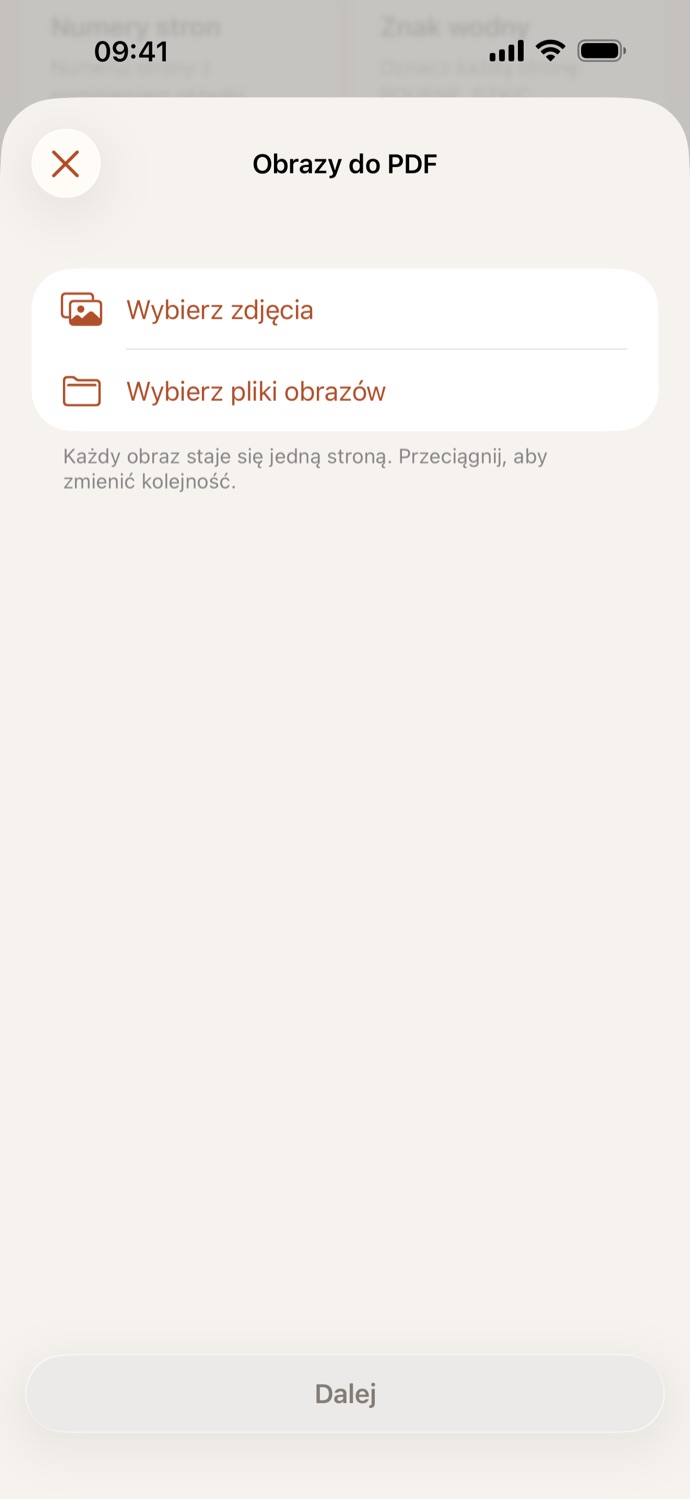
Jak zamienić JPG na PDF.
Trzy kroki, wszystkie na Twoim urządzeniu.
Wybierz obrazy
Otwórz Obrazy do PDF i wybierz zdjęcia z biblioteki albo pliki obrazów z aplikacji Pliki. Przeciągnij je w wybranej kolejności.
Ustaw stronę
Wybierz rozmiar strony: A4, US Letter lub Jak obraz, oraz margines: Brak, Mały lub Duży. Obrazy poziome dostają poziome strony.
Utwórz PDF
Stuknij Utwórz PDF. Plik trafia do sekcji Twoje pliki, gotowy do udostępnienia albo do rozpoznania tekstu, przycięcia, kompresji, podpisu lub zabezpieczenia hasłem.
Każde zdjęcie na osobnej stronie.
- Każdy obraz jest dopasowany do strony i wyśrodkowany, bez przycinania i rozciągania, z wybranym marginesem.
- Zrób jeden PDF z paragonów do rozliczenia, zdjęć odręcznych notatek albo kilku zrzutów ekranu do wysłania.
- Obrazu nie da się odczytać? CapsaPDF wskaże, który to obraz; usuń go i spróbuj ponownie.
- Działaj dalej na wyniku: rozpoznaj tekst na zdjęciach, przytnij strony albo skompresuj PDF do wysłania mailem.
Warto wiedzieć
- Działa z
- Zdjęciami z biblioteki i plikami obrazów z aplikacji Pliki
- Otrzymujesz
- Jeden PDF, obraz na stronę; obrazy pozostają bez zmian
- Skróty
- Akcja Obrazy do PDF do automatyzacji
- Offline
- Tak: nic nie jest wysyłane
Zamienione na Twoim urządzeniu.
Na PDF zamieniamy najczęściej zdjęcia paragonów, dowodów osobistych i stron dokumentów. Konwertery online wysyłają je na swoje serwery. CapsaPDF tworzy PDF na iPhonie lub iPadzie, bez konta i bez funkcji sieciowych, więc Twoje zdjęcia nie opuszczają Twoich rąk. Polityka prywatności
Pytania.
Czy moje zdjęcia są wysyłane podczas zamiany?
Nie. CapsaPDF tworzy PDF na Twoim iPhonie lub iPadzie i nie ma funkcji sieciowych, więc nic nie jest wysyłane, a aplikacja działa offline.
Jakich obrazów mogę użyć?
Zdjęć z biblioteki i plików obrazów z aplikacji Pliki, np. JPG, PNG lub HEIC. Możesz też udostępnić zdjęcia do CapsaPDF z aplikacji Zdjęcia, Mail lub Pliki i wybrać Utwórz PDF: Obrazy do PDF uruchomi się z nimi, gdy otworzysz aplikację.
Czy zdjęcia stracą na jakości?
Każdy obraz jest zapisywany jako JPEG wysokiej jakości, a duże zdjęcia są zmniejszane do 3000 pikseli na dłuższym boku: wystarczająco ostro do druku na stronie A4, bez ogromnego pliku.
Czy mogę wyszukiwać tekst na zdjęciach?
Tak. Stuknij Rozpoznaj tekst na wyniku, a CapsaPDF rozpozna tekst na Twoim urządzeniu, w językach ustawionych na Twoim iPhonie lub iPadzie, a także po polsku i angielsku.
Czy zamiana JPG do PDF jest bezpłatna?
Tak. CapsaPDF jest bezpłatna, ze wszystkimi narzędziami, bez reklam i zakupów.