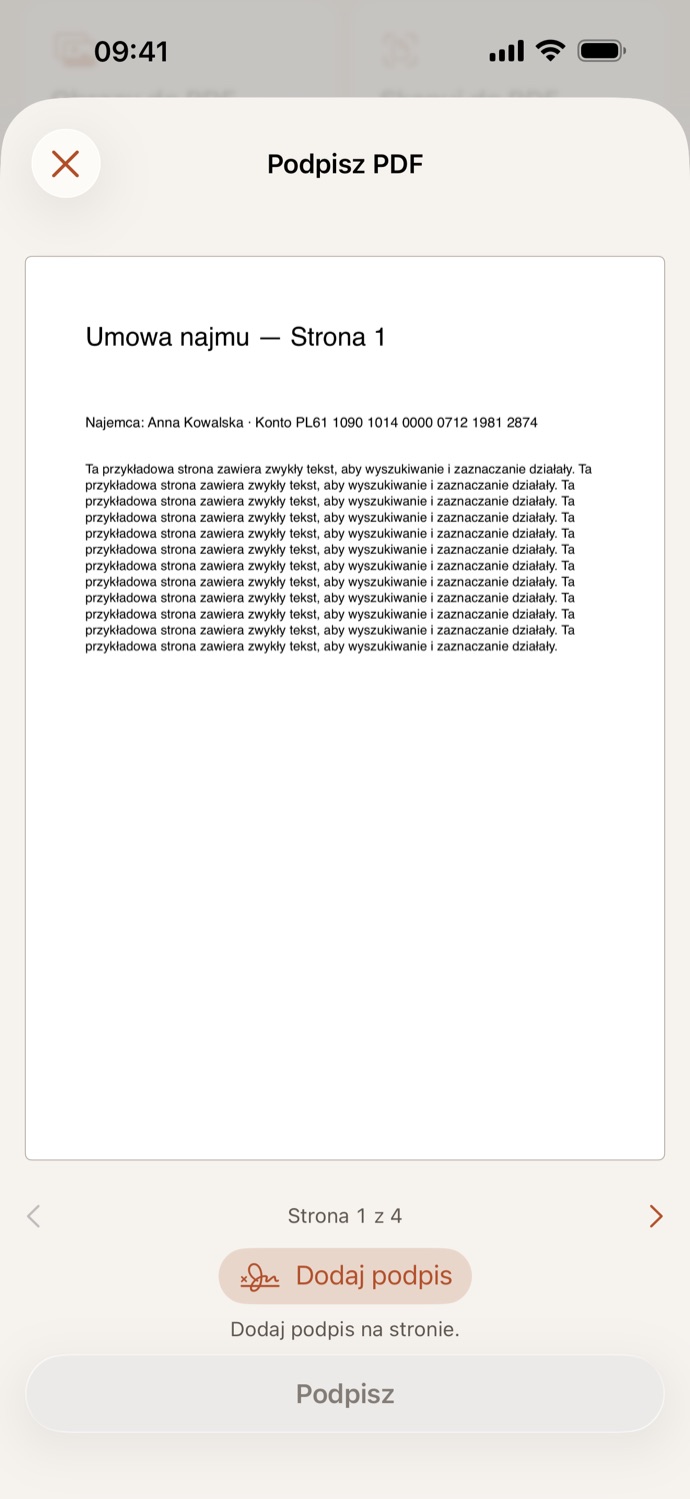
Jak podpisać PDF.
Trzy kroki, wszystkie na Twoim urządzeniu.
Wybierz PDF
Otwórz Podpisz PDF i wybierz plik z sekcji Twoje pliki w CapsaPDF albo z aplikacji Pliki.
Dodaj podpis
Stuknij Dodaj podpis i narysuj go palcem lub rysikiem Apple Pencil, wpisz imię i nazwisko albo wybierz zdjęcie podpisu. Przeciągnij go na miejsce, a rozmiar zmień, ciągnąc za róg.
Podpisz
Stuknij Podpisz. Podpisana kopia trafia do sekcji Twoje pliki, gotowa do udostępnienia albo do zabezpieczenia hasłem, kompresji lub usunięcia metadanych.
Twój podpis dokładnie tam, gdzie trzeba.
- Podpisz tyle stron, ile potrzebujesz: przechodź przez PDF i dodawaj podpis wszędzie, gdzie ma się znaleźć.
- Podpisz umowę najmu, zgodę albo protokół odbioru i odeślij od razu, bez drukowania i skanowania.
- Zostaw włączone Zachowaj na później, a podpis będzie czekał w sekcji Zapisane; przytrzymaj go, aby go usunąć.
- Podpis staje się częścią strony, więc w innej aplikacji nie da się go przesunąć ani usunąć.
Warto wiedzieć
- Działa z
- Jednym plikiem PDF z sekcji Twoje pliki lub aplikacji Pliki
- Otrzymujesz
- Podpisaną kopię; oryginał pozostaje bez zmian
- Zapisane podpisy
- Przechowywane w aplikacji, na Twoim urządzeniu
- Offline
- Tak: nic nie jest wysyłane
Podpisane na Twoim urządzeniu.
Podpisywanie online oznacza wysłanie podpisu razem z umową, którą podpisujesz. CapsaPDF podpisuje PDF na iPhonie lub iPadzie, bez konta i bez funkcji sieciowych, a zapisane podpisy trzyma w aplikacji, na Twoim urządzeniu. Polityka prywatności
Pytania.
Czy mój podpis jest wysyłany?
Nie. CapsaPDF podpisuje PDF na Twoim iPhonie lub iPadzie i nie ma funkcji sieciowych. Podpis i dokument zostają na urządzeniu, a aplikacja działa offline.
Jaki podpis dodaje CapsaPDF?
Widoczny podpis na stronie: obraz podpisu, który narysujesz, wpiszesz lub sfotografujesz, jak przy podpisywaniu wydruku. To nie jest podpis kwalifikowany ani podpis cyfrowy z certyfikatem.
Czy mogę podpisać kilka stron?
Tak. Przechodź przez PDF i stuknij Dodaj podpis na każdej stronie, która go wymaga.
Czy mogę użyć podpisu ponownie?
Tak. Gdy opcja Zachowaj na później jest włączona, podpis zostaje w aplikacji i przy następnym podpisywaniu czeka w sekcji Zapisane. Przytrzymaj zapisany podpis, aby go usunąć.
Co dzieje się z polami formularza na podpisanej stronie?
Stają się częścią strony razem z podpisem, więc potem nie da się ich zmienić. Wypełnij formularz, zanim go podpiszesz.
Czy podpisywanie PDF jest bezpłatne?
Tak. CapsaPDF jest bezpłatna, ze wszystkimi narzędziami, bez reklam i zakupów.