Jak przyciąć PDF.
Trzy kroki, wszystkie na Twoim urządzeniu.
Wybierz plik PDF
Otwórz Przytnij strony i wybierz plik PDF z sekcji Twoje pliki w CapsaPDF albo z aplikacji Pliki. Wybierz kilka, aby przyciąć je wszystkie tak samo.
Wybierz sposób przycinania
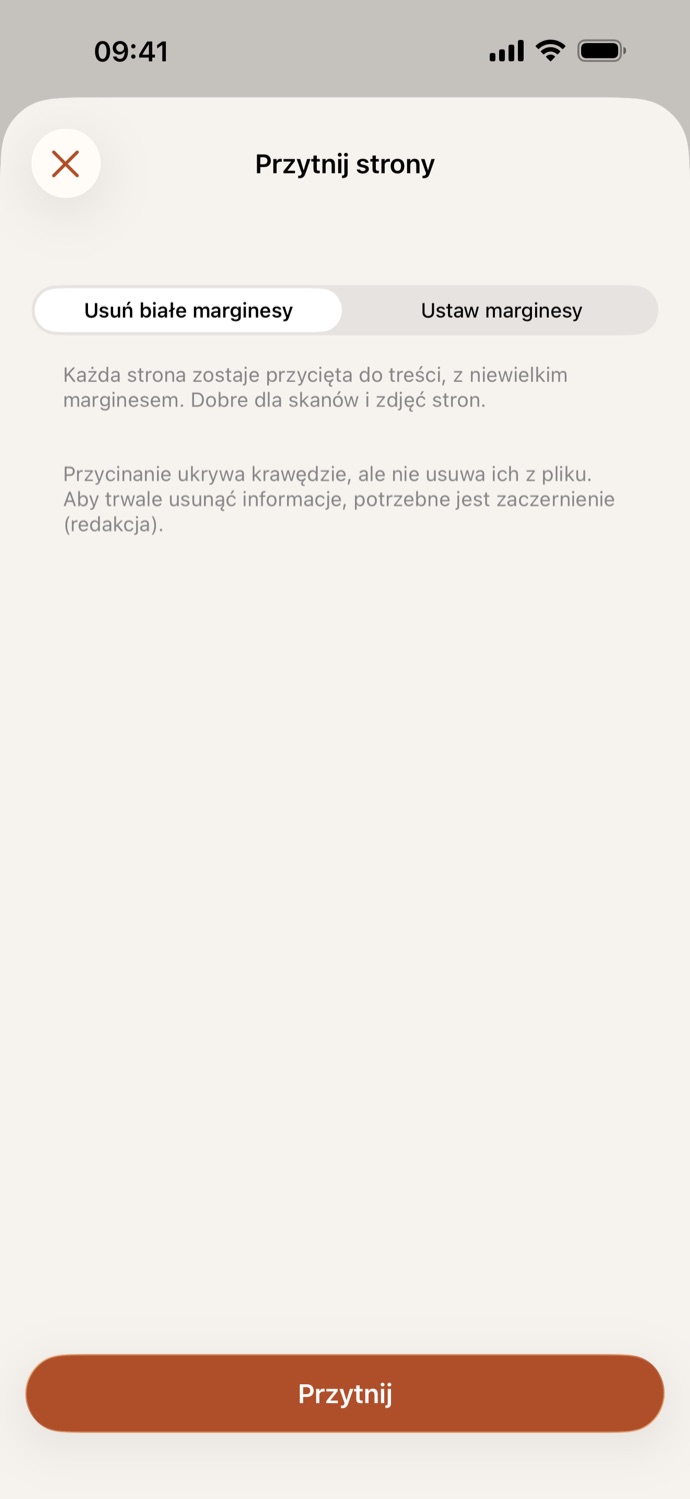
Usuń białe marginesy przycina każdą stronę do treści. Ustaw marginesy pozwala odciąć górę, dół, lewą i prawą krawędź suwakami, z podglądem pierwszej strony.
Przytnij
Stuknij Przytnij. Przycięty PDF trafia do sekcji Twoje pliki, gotowy do udostępnienia albo do kompresji, rozpoznania tekstu lub zabezpieczenia hasłem.
Strony przycięte do tego, co ważne.
- Usuń białe marginesy znajduje treść na każdej stronie i zostawia wokół niej niewielki margines. Ustaw marginesy odcina te same krawędzie z każdej strony.
- Uporządkuj skan albo zdjęcie strony, aby tekst wypełniał ekran, gdy czytasz go na telefonie.
- Jasnoszare tło liczy się jako papier, więc tło skanu nie przeszkadza w przycinaniu. Puste strony zostają bez zmian, a obróconą stronę przycina się tak, jak ją widzisz.
- Przycinanie ukrywa krawędzie, ale nie usuwa ich z pliku. Aby trwale usunąć informacje, użyj narzędzia Zaczernij.
Warto wiedzieć
- Działa z
- Jednym plikiem PDF albo kilkoma z tymi samymi ustawieniami
- Otrzymujesz
- Nowy, przycięty PDF; oryginał pozostaje bez zmian
- Wiele plików
- Kilka plików naraz
- Offline
- Tak: nic nie jest wysyłane
Przycięte na Twoim urządzeniu.
To, co odcinasz, nadal jest w pliku, a serwis do przycinania online dostaje go w całości. Przycina się zwykle skany paragonów, dowodów i listów. CapsaPDF przycina je na iPhonie lub iPadzie, bez konta i bez funkcji sieciowych. Polityka prywatności
Pytania.
Czy moje pliki PDF są wysyłane podczas przycinania?
Nie. CapsaPDF przycina strony na Twoim iPhonie lub iPadzie i nie ma funkcji sieciowych, więc nic nie jest wysyłane, a aplikacja działa offline.
Czy mogę automatycznie usunąć białe marginesy?
Tak. Usuń białe marginesy przycina każdą stronę do treści, z niewielkim marginesem. To opcja dla skanów i zdjęć stron.
Czy mogę odciąć te same krawędzie z każdej strony?
Tak. Wybierz Ustaw marginesy i przesuń suwaki Góra, Dół, Lewa i Prawa. Podgląd pierwszej strony pokazuje, co zostanie odcięte.
Czy przycinanie usuwa odcięte fragmenty?
Nie. Przycinanie ukrywa krawędzie, ale zostają one w pliku. Aby trwale usunąć nazwisko lub numer, użyj narzędzia Zaczernij.
Czy mogę przyciąć kilka plików PDF naraz?
Tak. Wybierz kilka plików PDF, a wszystkie zostaną przycięte z tymi samymi ustawieniami, każdy do osobnego pliku.
Czy przycinanie PDF jest bezpłatne?
Tak. CapsaPDF jest bezpłatna, ze wszystkimi narzędziami, bez reklam i zakupów.