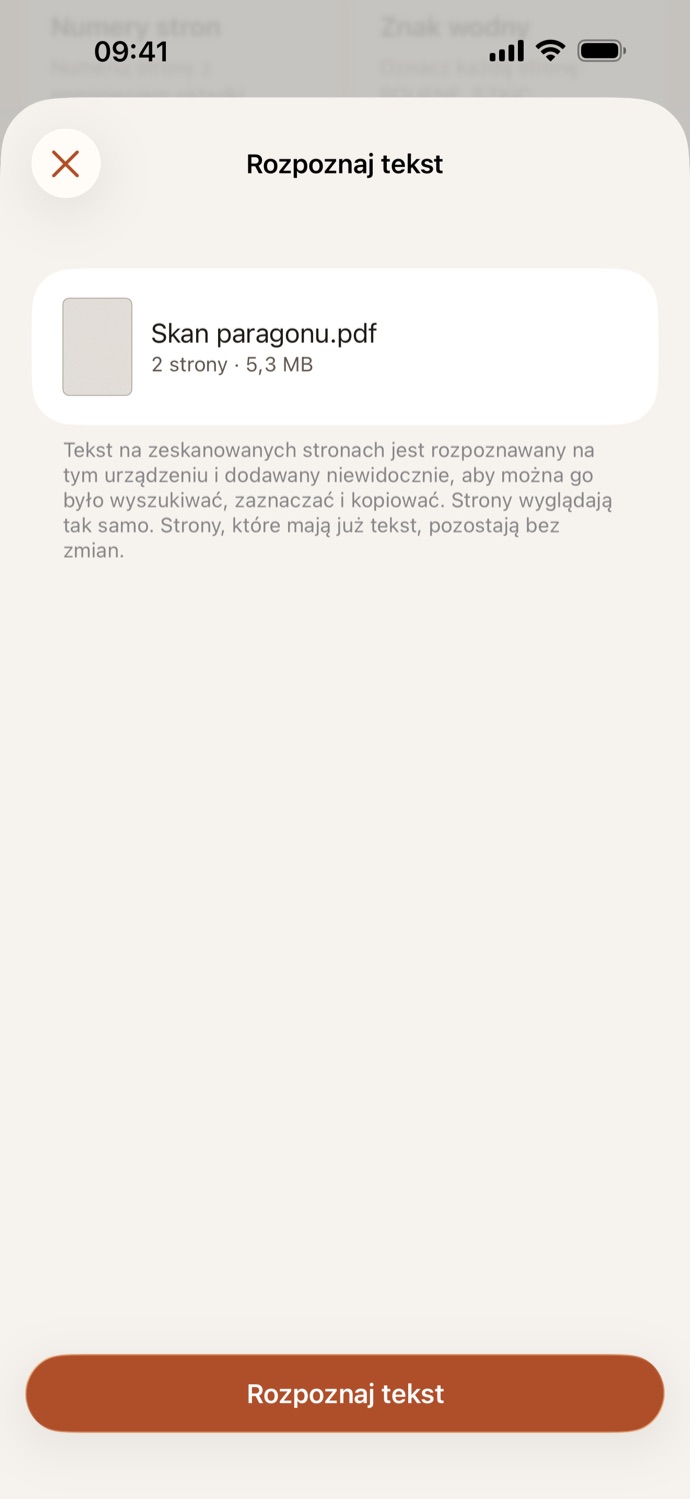
Jak rozpoznać tekst w PDF.
Trzy kroki, wszystkie na Twoim urządzeniu.
Wybierz PDF
Otwórz Rozpoznaj tekst i wybierz zeskanowany PDF z sekcji Twoje pliki w CapsaPDF albo z aplikacji Pliki. Wybierz kilka, aby przetworzyć je wszystkie naraz.
Sprawdź, co się stanie
Nie ma nic do ustawiania. Tekst jest rozpoznawany w językach ustawionych na urządzeniu, a strony, które mają już tekst, pozostają bez zmian.
Rozpoznaj tekst
Stuknij Rozpoznaj tekst. Przeszukiwalna kopia trafia do sekcji Twoje pliki, z informacją, na ilu stronach dodano tekst. Potem możesz ją skompresować, zapisać jej tekst albo podpisać.
Skany, które przeszukasz i skopiujesz.
- Rozpoznany tekst jest dodawany niewidocznie na każdej zeskanowanej stronie: strony wyglądają tak samo, a tekst da się wyszukiwać, zaznaczać, kopiować i odczytać przez VoiceOver.
- Znajdź numer w zeskanowanej umowie albo skopiuj akapit z zeskanowanego pisma.
- PDF ze skanami i zwykłym tekstem? Rozpoznawane są tylko zeskanowane strony, a jeśli na którejś nic nie da się odczytać, CapsaPDF o tym poinformuje.
- Działaj dalej na wyniku: skompresuj go, zapisz jego tekst narzędziem PDF do tekstu albo go podpisz.
Warto wiedzieć
- Działa z
- Jednym plikiem PDF lub kilkoma naraz, z sekcji Twoje pliki lub aplikacji Pliki
- Otrzymujesz
- Przeszukiwalną kopię, która wygląda tak samo; oryginał pozostaje bez zmian
- Języki
- Języki ustawione na urządzeniu, a do tego polski i angielski
- Skróty
- Akcja Umożliw przeszukiwanie PDF do automatyzacji
Rozpoznane na Twoim urządzeniu.
Skanuje się zwykle najważniejsze papiery: dowody, umowy, wyniki badań, PIT-y. Serwisy OCR online wysyłają je na swoje serwery, żeby je odczytać. CapsaPDF rozpoznaje tekst na iPhonie lub iPadzie, za pomocą rozpoznawania tekstu wbudowanego w iOS, więc Twoje skany nie opuszczają Twoich rąk. Polityka prywatności
Pytania.
Czy mój PDF jest wysyłany do rozpoznania tekstu?
Nie. Tekst jest rozpoznawany na Twoim iPhonie lub iPadzie, a CapsaPDF nie ma funkcji sieciowych, więc nic nie jest wysyłane, a aplikacja działa offline.
Jakie języki rozpoznaje?
Języki ustawione na Twoim iPhonie lub iPadzie, a do tego zawsze polski i angielski, razem z polskimi znakami, takimi jak ą, ę i ż. Języki, których wbudowane rozpoznawanie tekstu jeszcze nie odczytuje, na przykład grecki, są pomijane.
Czy mój PDF będzie wyglądał inaczej?
Nie. Tekst jest dodawany niewidocznie, więc strony wyglądają i drukują się tak samo. Strony, które mają już tekst, pozostają bez zmian.
Co, jeśli tekst nie zostanie znaleziony?
CapsaPDF o tym poinformuje. Strony mogą być zdjęciami albo są zbyt nieostre, żeby je odczytać.
Czy mogę rozpoznać tekst w kilku plikach PDF naraz?
Tak. Wybierz kilka plików, a każdy dostanie własną przeszukiwalną kopię.
Czy OCR PDF jest bezpłatny?
Tak. CapsaPDF jest bezpłatna, ze wszystkimi narzędziami, bez reklam i zakupów.