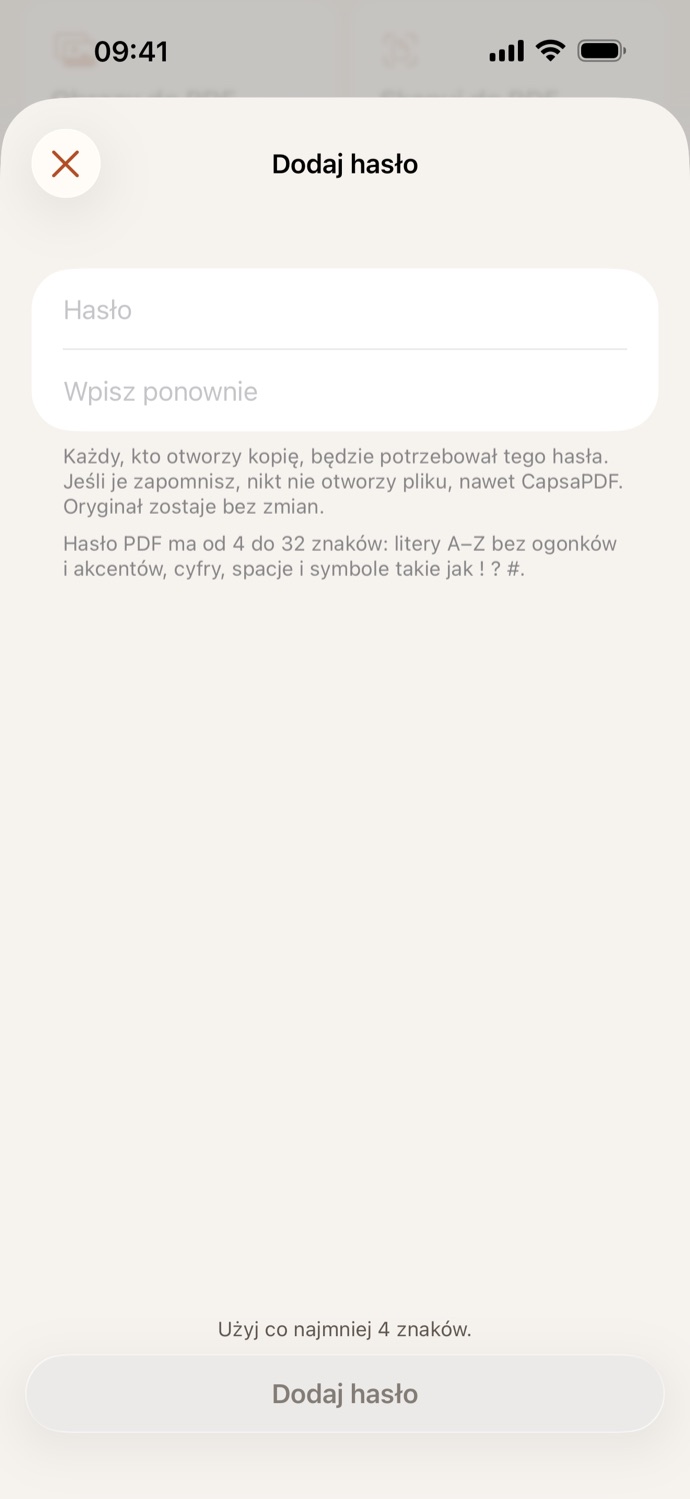
Jak zabezpieczyć PDF hasłem.
Trzy kroki, wszystkie na Twoim urządzeniu.
Wybierz PDF
Otwórz Dodaj hasło i wybierz jeden lub kilka plików PDF z sekcji Twoje pliki w CapsaPDF albo z aplikacji Pliki.
Wybierz hasło
Wpisz hasło od 4 do 32 znaków (litery A–Z bez ogonków, cyfry, spacje i symbole), a potem wpisz je ponownie, aby mieć pewność, że jest poprawne.
Dodaj hasło
Stuknij Dodaj hasło. Zabezpieczona kopia trafia do sekcji Twoje pliki, gotowa do udostępnienia; oryginał pozostaje bez zmian.
PDF, który przy otwieraniu prosi o hasło.
- Każdy, kto otworzy kopię, potrzebuje hasła, w CapsaPDF i w każdej innej aplikacji. Plik jest szyfrowany algorytmem AES-128, a to samo hasło pozwala je też usunąć.
- Zabezpiecz wyciąg z konta, pasek wypłaty albo wyniki badań, zanim wyślesz je mailem, a hasło przekaż inną drogą.
- Kilka plików PDF? Wybierz wszystkie: każdy dostanie własną zabezpieczoną kopię z tym samym hasłem.
- Jeśli zapomnisz hasła, nikt nie otworzy kopii, nawet CapsaPDF, więc zapisz je w bezpiecznym miejscu.
Warto wiedzieć
- Działa z
- Jednym lub kilkoma plikami PDF z sekcji Twoje pliki lub aplikacji Pliki
- Otrzymujesz
- Zabezpieczoną kopię każdego pliku; oryginały pozostają bez zmian
- Wiele plików
- Kilka plików naraz, z tym samym hasłem
- Offline
- Tak: nic nie jest wysyłane
Zabezpieczone na Twoim urządzeniu.
Żeby zabezpieczyć PDF hasłem online, trzeba wysłać właśnie ten plik, który chcesz chronić, i to razem z hasłem. CapsaPDF dodaje hasło na iPhonie lub iPadzie, bez konta i bez funkcji sieciowych. Polityka prywatności
Pytania.
Czy mój PDF i hasło są wysyłane?
Nie. CapsaPDF dodaje hasło na Twoim iPhonie lub iPadzie i nie ma funkcji sieciowych, więc nic nie jest wysyłane, a aplikacja działa offline.
Co jeśli zapomnę hasła?
Nikt nie otworzy zabezpieczonej kopii, nawet CapsaPDF. Oryginał pozostaje bez zmian, więc zachowaj go, dopóki nie masz pewności, że pamiętasz hasło.
Jak długie musi być hasło?
Od 4 do 32 znaków: litery A–Z bez ogonków i akcentów, cyfry, spacje i symbole takie jak ! ? #. Hasła PDF nie mogą zawierać polskich liter ani emoji, więc CapsaPDF ich nie przyjmie.
Czy mogę później usunąć hasło?
Tak, narzędziem Usuń hasło w CapsaPDF, jeśli znasz hasło. Zapisuje ono kopię, która otwiera się bez hasła.
Czy mogę zablokować tylko drukowanie lub edycję?
Nie. CapsaPDF dodaje hasło do otwierania pliku. To samo hasło odblokowuje wszystko, więc kto może otworzyć plik, może też usunąć hasło.
Czy zabezpieczanie PDF hasłem jest bezpłatne?
Tak. CapsaPDF jest bezpłatna, ze wszystkimi narzędziami, bez reklam i zakupów.