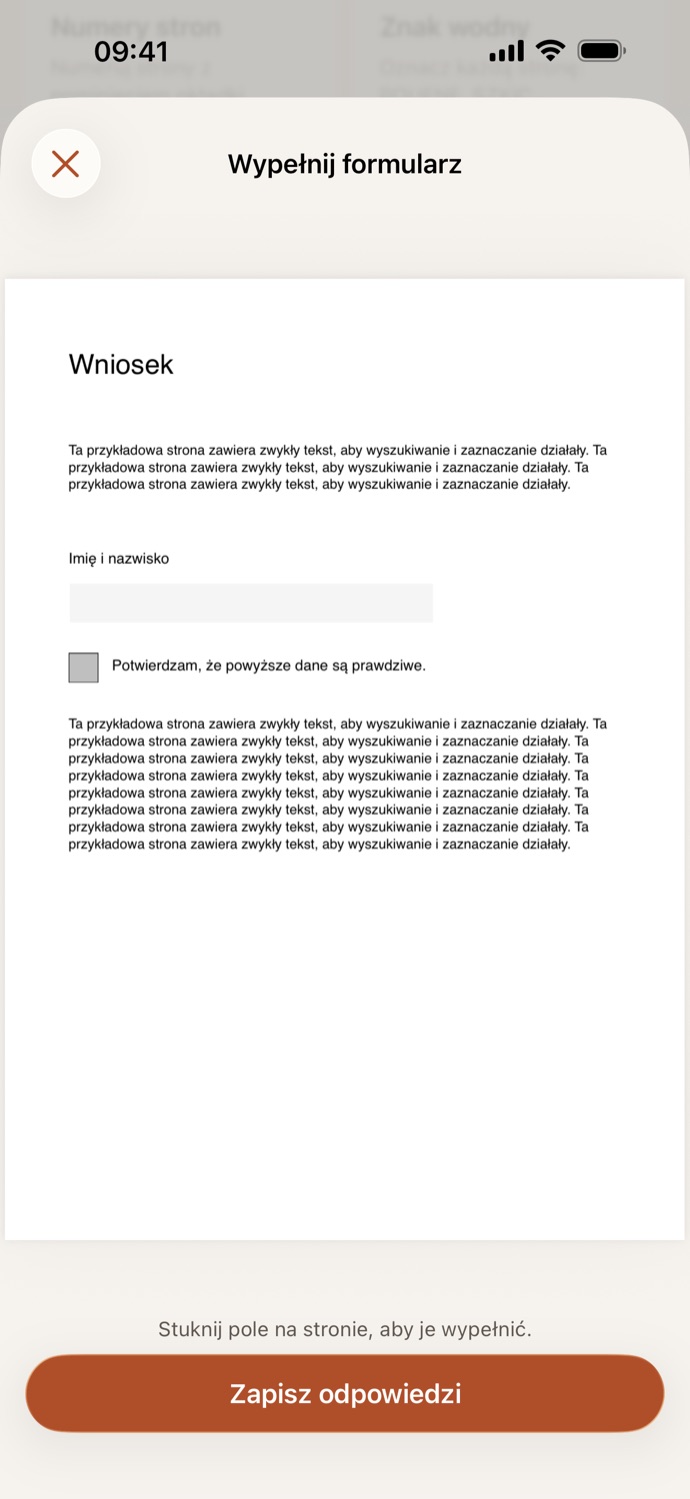
Jak wypełnić formularz PDF.
Trzy kroki, wszystkie na Twoim urządzeniu.
Wybierz formularz
Otwórz Wypełnij formularz i wybierz plik PDF z sekcji Twoje pliki w CapsaPDF albo z aplikacji Pliki.
Wypełnij pola
Stuknij pole na stronie, aby w nim pisać, a pole wyboru lub przycisk opcji, aby je zaznaczyć. Jeśli pole ma listę, wybierz z niej odpowiedź. Pola zablokowane w formularzu zostają bez zmian. Kolejne strony znajdziesz niżej.
Zapisz odpowiedzi
Stuknij Zapisz odpowiedzi. Wypełniona kopia trafia do sekcji Twoje pliki, gotowa do udostępnienia albo do spłaszczenia, podpisania lub zabezpieczenia hasłem.
Odpowiedzi w polach samego formularza.
- Wypełniasz pola zapisane w PDF, więc kopia nadal jest formularzem: odpowiedzi można później zmienić, a oryginał pozostaje bez zmian.
- Wypełnij wniosek, kwestionariusz albo zgodę dla szkoły i odeślij ją bez drukowania.
- Zeskanowany formularz bez pól? CapsaPDF Ci o tym powie, a odpowiedzi wpiszesz w pola tekstowe dodane narzędziem Adnotacje.
- Działaj dalej na wyniku: Spłaszcz utrwali odpowiedzi, Podpisz PDF doda podpis, a Dodaj hasło ochroni plik.
Warto wiedzieć
- Działa z
- Jednym plikiem PDF z polami formularza, z sekcji Twoje pliki lub aplikacji Pliki
- Otrzymujesz
- Wypełnioną kopię, która nadal jest formularzem; oryginał pozostaje bez zmian
- Offline
- Tak: nic nie jest wysyłane
Wypełnione na Twoim urządzeniu.
Formularze pytają o to, czego najmniej chcesz wysyłać: adres, PESEL, numer dowodu, numer konta. CapsaPDF wypełnia je na iPhonie lub iPadzie, bez konta i bez funkcji sieciowych, więc Twoje odpowiedzi zostają u Ciebie. Polityka prywatności
Pytania.
Czy mój formularz jest wysyłany podczas wypełniania?
Nie. CapsaPDF wypełnia formularz na Twoim iPhonie lub iPadzie i nie ma funkcji sieciowych, więc nic nie jest wysyłane, a aplikacja działa offline.
Dlaczego CapsaPDF pisze, że mój PDF nie ma pól formularza?
Ten PDF nie ma pól do wpisywania, co często zdarza się przy zeskanowanych formularzach. Dodaj wtedy pola tekstowe w miejscach na odpowiedzi narzędziem Adnotacje. Jeśli aplikacja pisze, że to formularz XFA, CapsaPDF nie potrafi go wypełnić: poproś nadawcę o zwykły formularz PDF.
Czy można zmienić odpowiedzi po zapisaniu?
Tak. Wypełniony PDF nadal jest formularzem, więc Ty albo odbiorca możecie zmienić pola. Aby utrwalić odpowiedzi, użyj narzędzia Spłaszcz na wypełnionej kopii.
Czy mogę podpisać formularz?
Pola podpisu nie są tu wypełniane. Zapisz odpowiedzi, a potem użyj Podpisz PDF, aby narysować lub wpisać podpis albo użyć jego zdjęcia i umieścić go na stronie.
Czy wypełnianie formularzy PDF jest bezpłatne?
Tak. CapsaPDF jest bezpłatna, ze wszystkimi narzędziami, bez reklam i zakupów.